Bottles vs WINE 비교
| 특징 | Bottles (추천 👍) | 순수 WINE |
| 사용 난이도 | 쉬움 (GUI 기반, 클릭 몇 번으로 설정) | 보통~어려움 (터미널 명령어 위주) |
| 환경 격리 | 완벽함 (앱마다 독립된 가상 환경 생성) | 제한적 (하나의 WINE 설정이 꼬이면 복잡함) |
| 글꼴 설정 | GUI 설정에서 폰트 추가가 쉬움 | 윈도우 폰트를 시스템 폴더로 직접 복사 필요 |
| 관리 효율 | 프로그램마다 최적의 설정(Runner) 선택 가능 | 버전 관리가 어렵고 업데이트 시 충돌 가능성 |
| 성능/무게 | 샌드박스 방식이라 초기 실행이 약간 느림 | 시스템 리소스를 덜 먹고 실행 속도가 빠름 |
Wine이라는 호환 레이어를 사용하기로 함.
1. Wine 설치.
Bash
sudo dpkg --add-architecture i386
sudo apt update
sudo apt install wine64 wine32
설치시 망설이게 되는 부분.
28개 업그레이드, 214개 새로 설치, 0개 제거 및 39개 업그레이드 안 함.
332 M바이트 아카이브를 받아야 합니다.
이 작업 후 1,578 M바이트의 디스크 공간을 더 사용하게 됩니다.
2. 카카오톡 다운로드
32bit로 다운로드 후 설치.
다운로드$ wine ./KakaoTalk_Setup.exe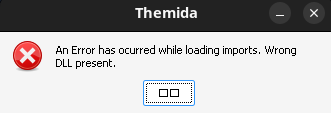
한글 깨짐 방지 (필수 설정)
설치 과정이나 실행 후 한글이 사각형(ㅁㅁㅁ)으로 깨져 보일 수 있습니다. 이를 해결하려면 윈도우 기본 폰트를 Wine 설정에 넣어줘야 합니다.
폰트 복사: 윈도우의 나눔고딕이나 굴림 폰트(.ttf) 파일을 ~/.wine/drive_c/windows/Fonts 폴더 안에 복사합니다.
실행이 안되서 이것저것 보다가 아래와 같이 함. 설치 후 잘됨.
2.1) wine --version
wine-9.0 (Ubuntu 9.0~repack-4build3)
2.2) wine 삭제 후 다시 설치.
# 1. 기존 설치된 wine 제거 (설정 파일은 유지됨)
sudo apt remove --purge wine64 wine32 wine

# 2. 공식 저장소 키 및 리포지토리 등록 (이전 단계에서 했다면 생략 가능)
sudo mkdir -pm 755 /etc/apt/keyrings
sudo wget -O /etc/apt/keyrings/winehq-archive.key https://dl.winehq.org/wine-builds/winehq.key
sudo wget -NP /etc/apt/sources.list.d/ https://dl.winehq.org/wine-builds/ubuntu/dists/noble/winehq-noble.sources

# 3. 패키지 리스트 업데이트
sudo apt update

# 4. WineHQ Staging 버전 설치 (Themida 에러 대응에 더 유리함)
sudo apt install --install-recommends winehq-staging